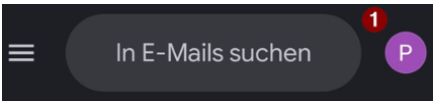
Öffnen Sie zunächst Ihre Gmail App und drücken dann auf Ihr ①Profilbild.
THE BACKBONE OF BUSINESS IT
Wir unterstützen Sie sehr gerne bei der Nutzung Ihres E‑Mail‑Kontos.
Bitte beachten Sie jedoch, dass wir ausschließlich aktuelle Android‑Versionen und moderne Mail‑Apps unterstützen können, um eine sichere und stabile Nutzung zu gewährleisten. Für sehr alte Geräte oder veraltete Software können wir leider keinen technischen Support anbieten – vielen Dank für Ihr Verständnis.
In der folgenden Anleitung wird Ihnen erklärt, wie Sie in wenigen Schritten ein BayCIX Postfach in GMail bei Android Geräten einbinden.
Öffnen Sie zunächst Ihre Gmail App und drücken dann auf Ihr ①Profilbild.
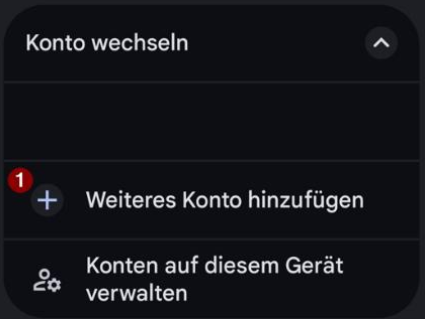
Klicken Sie auf „Weiteres Konto hinzufügen“.
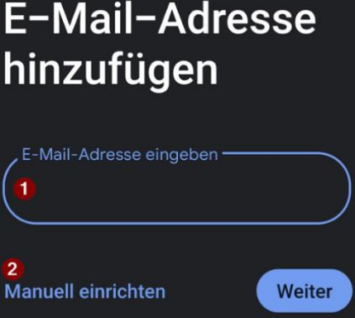
Anschließend geben Sie die ①E-Mail-Adresse ein und drücken dann auf ②Manuell einrichten.
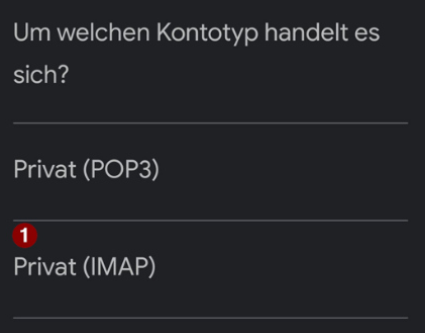
Wählen Sie den Kontotyp ①Privat (IMAP), wo Sie zu den Einstellungen des Eingangsservers kommen.
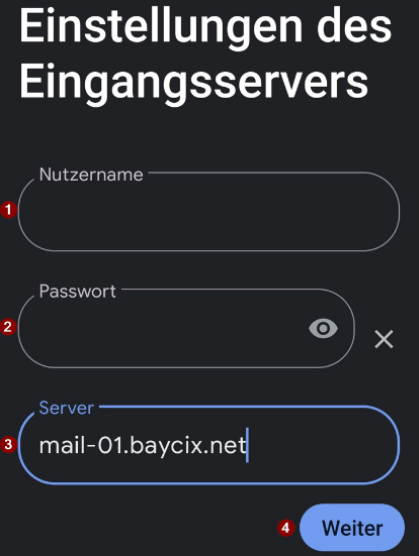
Jetzt geben Sie bitte folgende Daten ein:
①Nutzername: „Ihre E-Mail“
②Passwort: „Ihr Passwort“
③Server: mail-01.baycix.net
Nun drücken Sie auf ④Weiter und kommen zu den Einstellungen des Ausgangsservers.
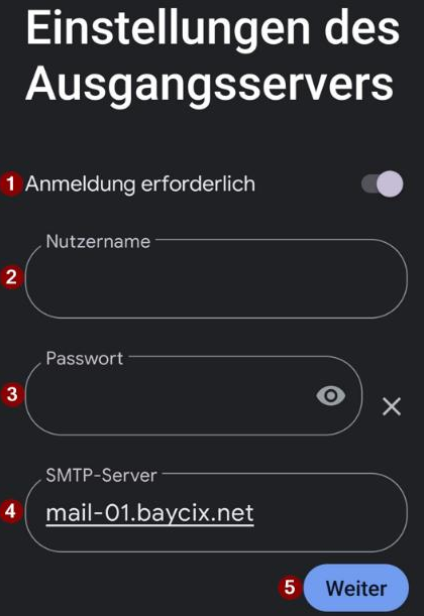
Jetzt geben Sie für den Ausgangsserver folgende Daten ein:
①Anmeldung erforderlich: An
②Nutzername: „Ihre E-Mail“
③Passwort: „Ihr Passwort“
④SMTP-Server: mail-01.baycix.net
Nun drücken Sie auf ⑤Weiter und kommen zu den Kontooptionen.
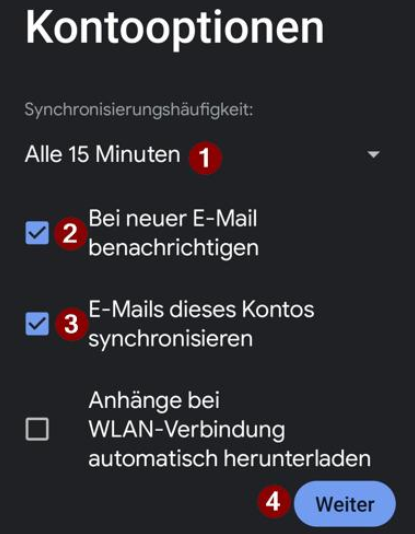
In den Kontooptionen wählen Sie bitte folgendes aus:
①Synchronisierungshäufigkeit: Alle 15 Minuten
②Bei neuer E-Mail benachrichtigen: ✓
③E-Mails dieses Kontos synchronisieren: ✓
Nachdem Sie das ausgewählt haben, drücken Sie auf ④Weiter.
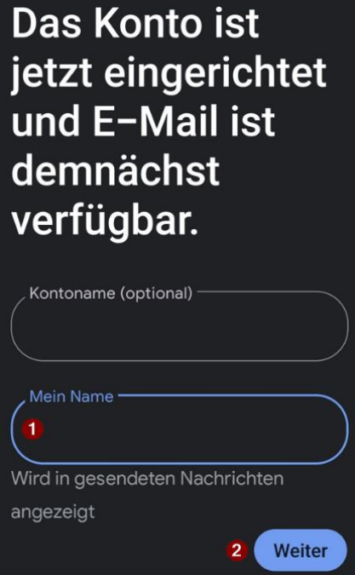
Sie haben das Mailcow-Postfach erfolgreich in Gmail auf ihrem Android Gerät eingebunden. Jetzt müssen sie nur noch ①Ihren Namen eingeben und auf ②Weiter drücken.